Для отправки сообщения Телеграм-ботом в группу нужны точный chat_id, участие бота и право отправлять сообщения в выбранный чат. Руководство показывает, как получить адрес из тестового обновления, учесть privacy mode, передать message_thread_id для темы форума и проверить ответ программный интерфейс, удаление бота и неверный адрес.
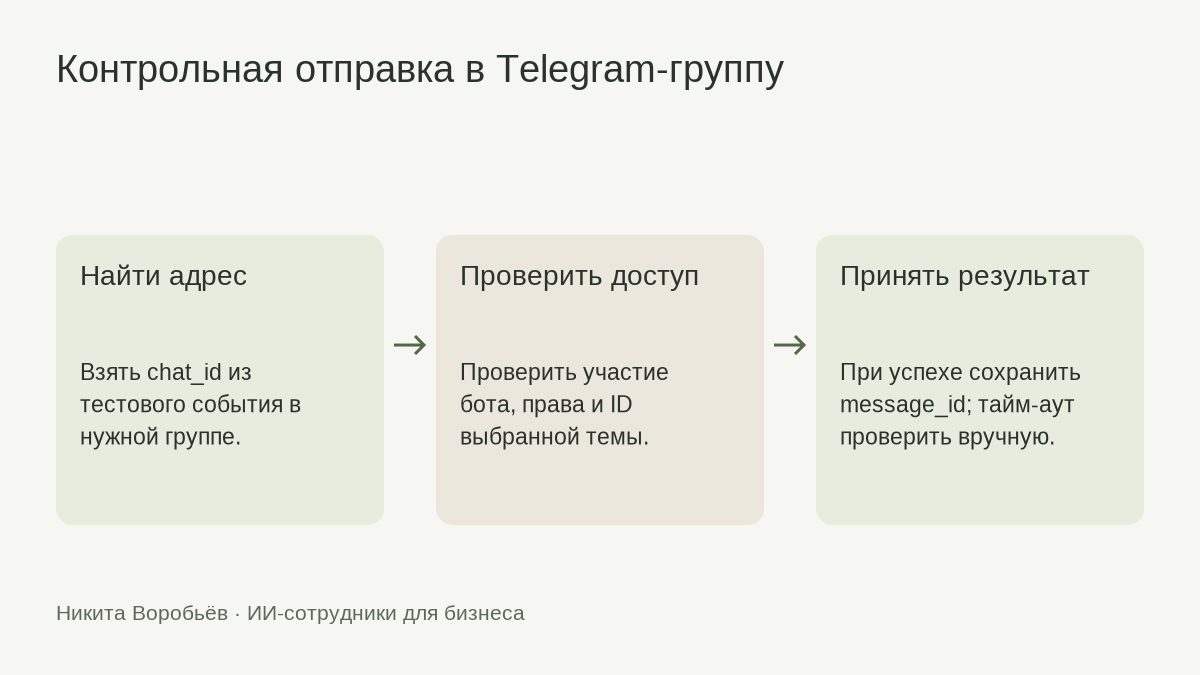
Чтобы отправить сообщение Телеграм-ботом в рабочую группу, добавьте бота в нужный чат, получите его chat_id из тестового обновления и вызовите sendMessage. Если сообщение должно попасть в тему форума, передайте её message_thread_id. Затем проверьте ответ программный интерфейс и появление сообщения в выбранном чате.
Инструкция показывает, как доставить уведомление о заявке или передаче в рабочую группу. Она не охватывает поддержку внутри группы и ответы участникам. Для общей маршрутизации нескольких каналов см. руководство о едином процессе обращений в мессенджерах.
Получите chat_id из нужной группы
Начните с тестовой группы, в которую добавлен бот. Отправьте событие, которое бот сможет получить, например команду или ответ, адресованный ему. В объекте Message сохраните идентификатор чата из поля chat.id. Для внутреннего процесса удобнее привязать идентификатор к понятному названию очереди и ответственному: так случайный тестовый чат не станет рабочим получателем.
Не берите адрес из названия группы, скриншота или истории другого бота. Для приватной рабочей группы надёжный адрес нужно получить в событии именно того бота, которым будет выполняться отправка. Сверьте тестовый chat_id с ожидаемым чатом и сохраните его в конфигурации конкретного проекта.
В справочнике программный интерфейс ботов Телеграма для sendMessage chat_id указан как обязательный параметр метода. В руководстве по созданию Телеграм-бота также показана отправка в группу при наличии нужных прав.
Проверьте участие бота и права группы
До отправки убедитесь, что бот остаётся участником группы и может писать в неё. Не назначайте административные права автоматически: используйте только те права, которые требуются выбранному сценарию. Если администратор ограничил отправку сообщений или удалил бота, запрос может быть отклонён — это повод остановить повторные попытки и проверить настройки чата.
Privacy mode определяет, какие сообщения бот получает в группе. При включённом режиме он обычно видит команды и сообщения, адресованные ему. Отправить уведомление в группу можно отдельным вызовом программный интерфейс при необходимых правах. Это различие описано в Частые вопросы Телеграм о сообщениях, которые получает бот.
Если от бота требуется только отправлять уведомления, не расширяйте его доступ к сообщениям участников без необходимости. Если он также должен реагировать на сообщения, отдельно проверьте настройку privacy mode и повторно добавьте бота после изменения настройки, когда этого требует Телеграм.
Выберите тему и отправьте сообщение
В группе без тем достаточно передать chat_id и текст. В форуме Телеграм определите, в какую тему должно попасть сообщение, и укажите message_thread_id. Получить значение можно из тестового сообщения в нужной теме. Проверьте его на реальном тестовом чате: тема могла быть закрыта, удалена или перепутана с соседней.
До отправки подготовьте текст так, чтобы получатель понял, какое действие требуется. Например, уведомление может содержать краткое описание обращения, ссылку на карточку в рабочей системе и назначенного сотрудника. Не размещайте в групповой ленте лишние данные клиента: состав уведомления согласуйте с владельцем процесса.
Метод sendMessage возвращает объект отправленного сообщения при успехе. Сохраните его message_id, время запроса и внутренний идентификатор обращения. Успешный ответ подтверждает результат вызова программный интерфейс, но не то, что конкретный сотрудник прочитал уведомление или выполнил действие.
Разберите ошибочный адрес и неопределённый результат
При ошибке сначала проверьте, что указан chat_id нужной группы, а бот не удалён и не ограничен. Затем сверьте тему, если используется message_thread_id, и права на отправку. В журнале разделяйте отказ программный интерфейс, сетевой тайм-аут и неизвестный результат. Это разные ситуации: при явном отказе нужно исправить причину, а после тайм-аута стоит проверить, не было ли сообщение уже принято.
Не повторяйте запрос вслепую после сетевого сбоя: локальный ключ попытки не позволяет получить потерянный ответ sendMessage. Вручную проверьте целевую группу и тему, сопоставив сообщение по точному тексту и времени. Если чат недоступен для проверки или совпадение неясно, сохраните статус «результат неизвестен» и отдельно решите, повторять ли отправку: повтор может создать дубликат. Запишите каждую попытку; для критичной передачи отдельно проверьте резервный канал.
Проверьте отправку на контрольных случаях
| Сценарий | Что сделать | Критерий приёмки |
|---|---|---|
| Верная группа | Отправить тестовое уведомление | Оно видно в нужной группе и привязано к обращению |
| Неверный chat_id | Использовать заведомо неверный адрес | программный интерфейс-ошибка записана, поток не уходит в бесконечные повторы |
| Бот удалён | Удалить тестового бота из группы | Система фиксирует отказ и сообщает ответственному |
| Тема форума | Передать корректный идентификатор темы | Сообщение появляется именно в ней |
| Тема недоступна | Указать закрытую или неверную тему | Ошибка различается с ошибкой chat_id |
| Повтор события | Повторить отправку тестового обращения | Дубликат обнаруживается или предотвращается правилом процесса |
| Тайм-аут | Прервать ответ программный интерфейс после вызова и проверить целевую группу вручную | Результат сверён либо сохранён как неизвестный; повтор решается отдельно |
Одной тестовой отправки недостаточно для приёмки: проверьте положительный и отрицательный сценарии. Зафиксируйте, кто владеет списком рабочих групп, кто обновляет адрес после изменения команды и куда поступает сигнал о сбое.
Чек-лист перед рабочей отправкой
- chat_id получен от того же бота и проверен в нужной группе.
- Бот остаётся участником, права на отправку подтверждены.
- При использовании тем задан правильный
message_thread_id. - Текст содержит только нужный рабочий контекст.
- Ответ программный интерфейс и идентификатор отправленного сообщения сохраняются.
- Обработаны неверный адрес, удаление бота и повтор события.
- После тайм-аута вручную проверяется целевая группа; без подтверждения хранится неизвестный результат.
Права и доступность методов зависят от конфигурации группы и типов чата. Настройки для отправки уведомлений не следует автоматически переносить на массовые рассылки или двустороннюю поддержку. Если требуется связать групповое уведомление с общей обработкой обращений, договоритесь о маршруте и критериях проверки на странице внедрения.
Частые вопросы
Нужно ли делать бота администратором группы, чтобы он отправил сообщение?
Не обязательно. Важно, чтобы бот был участником и имел необходимые права на отправку. Проверяйте требования конкретной группы и выдавайте только нужный уровень доступа.
Почему бот видит команду, но не получает обычные сообщения группы?
Проверьте privacy mode: он определяет, какие входящие сообщения получает бот. Отправка через `sendMessage` настраивается отдельно.