Создание бота в Макс проходит через проверку профиля компании, заполнение карточки и модерацию. Затем нужно отдельно подключить обработку сообщений. Инструкция помогает разделить работу владельца и исполнителя, получить первый ответ и записать результаты проверки.
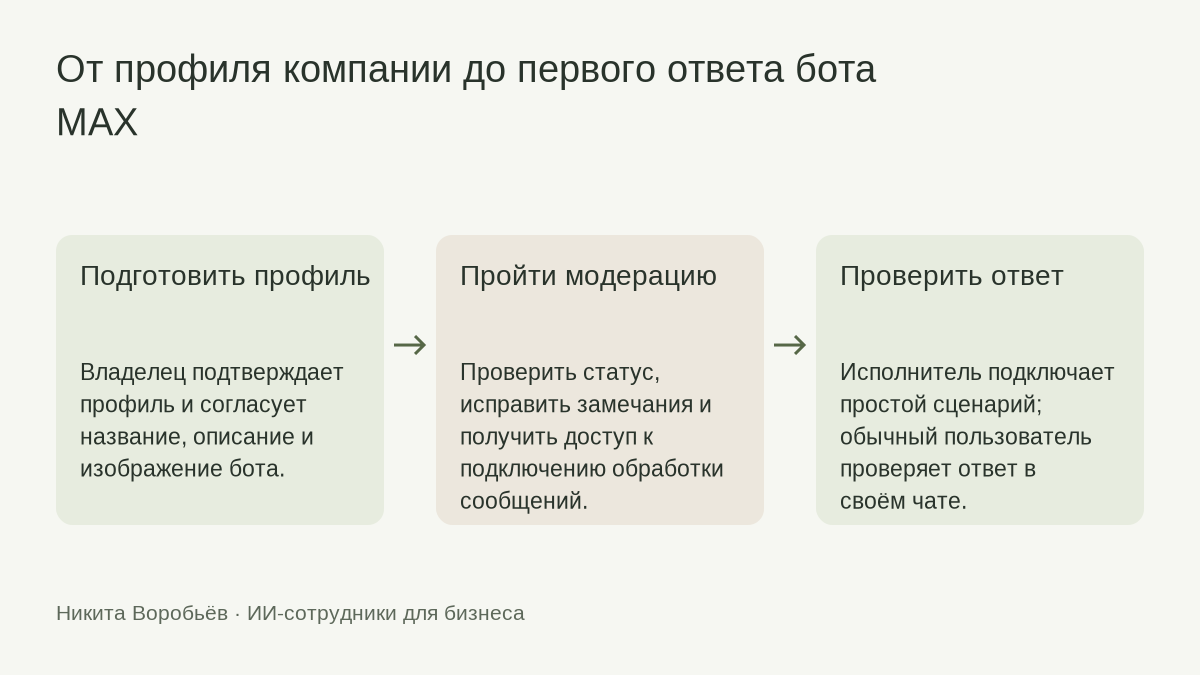
Чтобы создать работающего бота в Макс, подготовьте профиль бизнеса, заполните карточку бота, пройдите модерацию и подключите обработку сообщений. Результат проверяют с обычного аккаунта: пользователь отправляет вопрос и получает предусмотренный ответ. На первом этапе достаточно простого сценария без ИИ.
Ниже — маршрут для владельца компании и исполнителя. Его удобно проходить вместе, записывая результат каждого шага. Общая подготовка клиентского канала отдельно разобрана в материале об ИИ-боте в Макс.
Что подготовить и кто будет управлять ботом
Начните с доступа компании к платформе Макс для партнёров. Сейчас подключение доступно юридическим лицам, ИП и самозанятым — резидентам РФ. Обычный личный аккаунт не заменяет проверенный профиль бизнеса. Порядок регистрации и подтверждения описан в официальной инструкции Макс.
В веб-версии зарегистрируйтесь по доступному рабочему номеру, подтвердите вход, выберите тип профиля и пройдите предложенную проверку. Для организации её проходит владелец или представитель с указанными платформой полномочиями. Исполнителю не стоит поручать подтверждение компании через его личные данные.
До заполнения карточки распределите работу. Владелец подтверждает сведения о бизнесе и утверждает публичное оформление. Исполнитель подключает ответы и показывает, как они работают. Сотрудник компании принимает результат от лица будущего пользователя.
Подготовьте название, изображение, короткое описание назначения и запасной контакт. Заранее решите, кто сохранит доступ после завершения проекта и к кому обращаться при остановке ответов. Итог этого этапа — подтверждённый профиль и назначенные ответственные.
Как заполнить карточку бота на платформе Макс
Откройте нужный профиль, перейдите в раздел «Чат-боты» и нажмите «Создать». Заполните обязательные поля: логотип, название и описание. Никнейм платформа формирует автоматически; выбрать или изменить его пока нельзя. Требования к полям приведены в инструкции по созданию бота.
Название должно помогать человеку узнать компанию. В описании укажите только доступные действия. Например, для учебного запуска: «Проверяем приём сообщений. Для обращения в компанию используйте контакт на сайте». Не обещайте консультации или оформление заказа, пока команда не проверила и не одобрила их работу.
Перед нажатием «Создать» прочитайте карточку глазами клиента. Понятно ли, чей это бот? Совпадает ли изображение с компанией? Не попало ли в описание внутреннее пояснение для исполнителя?
Сохраните согласованный текст отдельно от переписки о настройке. Это позволит сравнить карточку после исправлений и избежать ситуации, когда исполнитель считает утверждённым один вариант, а владелец ожидает другой.
Как проверить модерацию и исправить замечания
После создания следите за статусом карточки. В документации Макс указаны состояния «На модерации», «Опубликован» и «Нужны исправления». Для проверки заявлен срок до 48 часов по рабочим дням. Пока идёт модерация, настройки изменить нельзя. При замечаниях откройте причину отказа, исправьте данные и отправьте их повторно. Основание — та же официальная инструкция.
В рабочем списке запишите дату отправки, текущий статус и замечание платформы. Так понятно, какое действие требуется сейчас и кто его выполняет. Срок модерации не включайте в собственную безусловную гарантию запуска.
Не создавайте второго бота только из-за ожидания проверки. Сначала разберитесь с текущей карточкой: иначе команда рискует согласовывать оформление одного бота, а подключать ответы к другому.
Как получить доступ к подключению
После успешной проверки получите токен бота — секретный ключ, с которым программа обращается к Макс от его имени. Найти его можно в настройках нужного бота. Текущая документация требует передавать токен в заголовке Authorization; передача через параметры адреса больше не поддерживается. Это описано в обзоре Макс программный интерфейс ботов.
Не вставляйте ключ в публичную инструкцию, скриншот или общий документ приёмки. В ведомости достаточно указать, кто хранит доступ и какой бот подключён.
Попросите исполнителя проверить сведения о боте методом GET /me. Он должен показать владельцу название или другой несекретный признак, по которому видно: подключение относится к согласованной карточке. Успешная проверка ключа подтверждает доступ, но ещё не показывает, что сообщения обрабатываются.
Как подключить простой ответ после создания
Для первой проверки задайте одно правило. Например: на сообщение «Проверка связи» бот возвращает «Сообщение получено. Это тестовый ответ компании». Такая фраза нужна только для внутреннего испытания.
Исполнителю потребуется связать получение события и отправку ответа. Макс описывает подписку через вебхук — доставку уведомлений на адрес программы, которая обрабатывает сообщения. Ответ отправляется методом POST /messages. Для рабочего запуска документация предусматривает вебхук; периодическое получение обновлений длительный опрос оставлено для разработки и тестирования. Порядок приведён в руководстве по работе через программный интерфейс.
Попросите показать цепочку целиком: пришло сообщение, программа выбрала нужное правило, ответ отправлен в исходный разговор. Проверяйте именно возврат пользователю, а не только надпись об успешной отправке у исполнителя.
Заранее задайте безопасный ответ на другой текст: например, объяснить, что сейчас доступна лишь проверка связи. Бот не должен изображать готового консультанта. Если нужен сотрудник, его подключение проверяют отдельно; сама просьба о передаче ещё не означает, что человек получил обращение.
Как проверить бота с обычного аккаунта
Владелец или сотрудник открывает публичную ссылку без доступа к настройкам. Отправьте контрольную фразу, дождитесь ответа и продолжите разговор другим сообщением. Затем попросите второго сотрудника повторить проверку со своего аккаунта.
Используйте короткую ведомость:
| Проверка | Ожидаемый результат | Что записать |
|---|---|---|
| Открытие ссылки | Нужное название и описание | Проверенная ссылка |
| Контрольная фраза | Согласованный тестовый ответ | Время и текст |
| Другой вопрос | Честное объяснение ограничений | Полученная реплика |
| Второй пользователь | Ответ приходит в его разговор | Отсутствие смешения диалогов |
| Остановка обработчика | Команда замечает отсутствие ответа | Кто восстанавливает работу |
Не приглашайте клиентов, пока контрольное сообщение иногда остаётся без ответа, а причину никто не может объяснить.
Чек-лист готовности и следующий этап
Перед завершением работ проверьте:
- Профиль подтверждён компанией.
- Оформление согласовано владельцем.
- Модерация завершена успешно.
- Подключение относится к нужному боту.
- Секретный ключ не попал в публичные материалы.
- Первый ответ получен обычным пользователем.
- Два разговора не смешиваются.
- Для неизвестного вопроса предусмотрен понятный порядок действий.
- Назначен ответственный за сбои.
После этого можно готовить ИИ-консультанта: собирать знания компании, определять разрешённые ответы и проверять передачу сотруднику. Возможность принять сообщение сама по себе не подтверждает точность консультации, актуальность цены или создание заявки.
На обсуждение внедрения принесите заполненную ведомость, задачи будущего консультанта и несколько обезличенных вопросов покупателей. По ним я смогу предложить следующий этап с понятными границами и проверками.
Частые вопросы
Нужно ли подключать мини-приложение ради первого текстового ответа?
Для описанной проверки достаточно бота с подключённой обработкой сообщений. Мини-приложение обсуждают отдельно, если для новой задачи нужен дополнительный интерфейс.
Что делать, если исполнитель показал ответ, а у владельца бот молчит?
Повторите проверку по одной согласованной публичной ссылке. Сопоставьте аккаунт пользователя, время отправки и сообщение, которое увидел обработчик. До выяснения причины проверку нельзя считать принятой.