Инструкция помогает запустить учебного Телеграм-бота, который отвечает на старт и один известный вопрос. Вы получите законченный пример на Python, проверите ответы в личных диалогах и разберётесь, что нужно для постоянной работы.
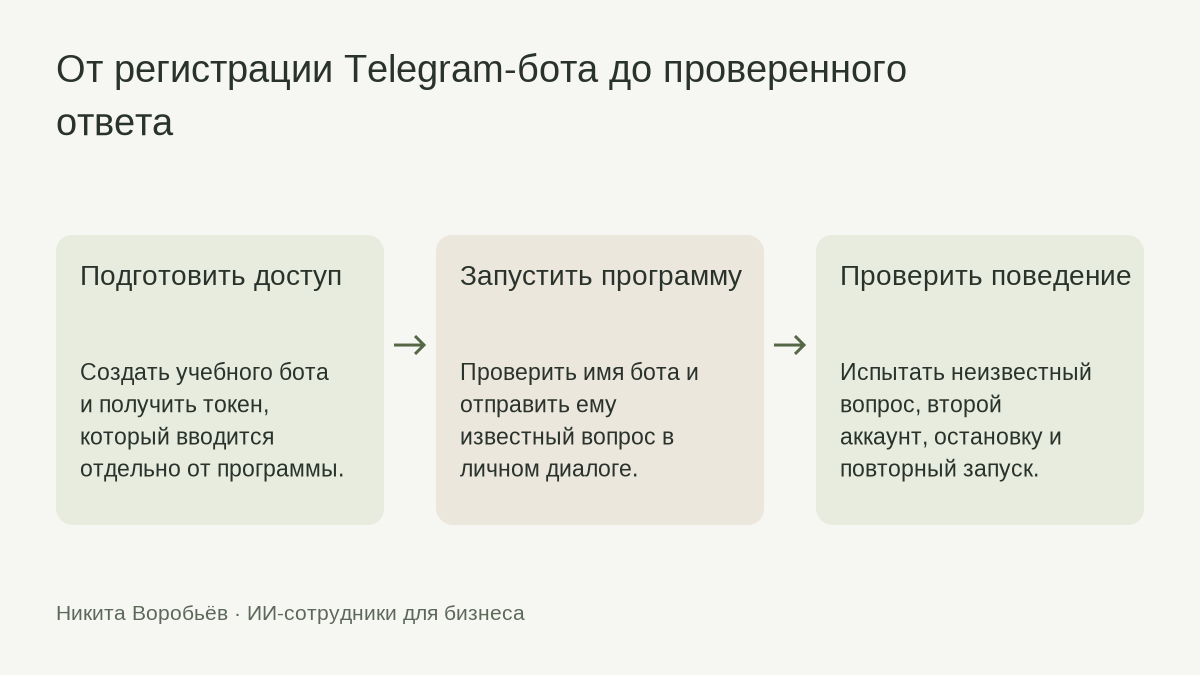
Краткий ответ: чтобы сделать бота в Телеграм, зарегистрируйте его через БотФазер и запустите программу, которая получает сообщения и отправляет ответы. Ниже — законченный учебный пример на Python. Он отвечает на /start, узнаёт один вопрос и честно сообщает об ограничениях, если вопрос другой.
Это отдельный учебный бот. Он не принимает реальные заявки, не подключает ИИ и не передаёт переписку менеджеру. Его задача — показать весь путь от регистрации до ответа в вашем Телеграм.
Какой простой бот получится и что понадобится
Подготовьте компьютер с интернетом, Телеграм и установленный Python 3. Дополнительные библиотеки для приведённой программы не нужны: используются средства, которые входят в Python.
Понадобится терминал — окно, в котором запускают программы текстовой командой. В Windows можно открыть PowerShell, в macOS или Linux — приложение «Терминал».
Проверьте установку:
Windows: py -3 --version
macOS или Linux: python3 --version
Ожидаемый результат — строка с версией Python 3. Если команда не найдена, сначала завершите установку Python и откройте терминал заново. До появления версии переходить к запуску бота рано.
Телеграм объясняет связь между регистрацией, программой и первым ответом в официальном руководстве для начинающих. В этой инструкции используем собственный короткий пример для личной переписки.
Как зарегистрировать бота и подготовить доступ
Откройте официального БотФазер с подтверждённым профилем, отправьте /newbot и следуйте его подсказкам. Укажите отображаемое имя и свободное имя пользователя по требованиям БотФазер. В конце он выдаст токен — секретный ключ доступа к боту.
Подробный порядок разобран в инструкции по получению токена. Для этого упражнения создайте нового бота, который ещё никуда не подключён.
Сохраните его имя пользователя: после запуска программа покажет, к какому боту подключилась. Карточка в Телеграм сама по себе не отвечает. Ответ появится, когда начнёт работать программа.
Не вставляйте токен в код, переписку с посторонними или скриншот. Пример ниже попросит ввести его отдельно и скроет ввод на экране. При каждом новом запуске токен потребуется снова.
Как запустить программу, которая отвечает
Создайте отдельную папку и сохраните в ней файл bot.py в кодировке UTF-8. Используйте текстовый редактор; убедитесь, что имя файла не превратилось в bot.py.txt.
Скопируйте программу целиком:
import getpass
import json
import urllib.error
import urllib.request


def main():
    token = getpass.getpass("Токен бота (ввод скрыт): ").strip()
    if not token:
        raise RuntimeError("Токен не введён.")

    def call(method, data=None):
        request = urllib.request.Request(
            f"https://api.telegram.org/bot{token}/{method}",
            data=json.dumps(data or {}).encode("utf-8"),
            headers={"Content-Type": "application/json"},
        )
        with urllib.request.urlopen(request, timeout=60) as response:
            result = json.load(response)
        if not result.get("ok"):
            raise RuntimeError("Telegram не подтвердил запрос.")
        return result["result"]

    me = call("getMe")
    print("Подключён бот @" + me["username"])
    if call("getWebhookInfo").get("url"):
        raise RuntimeError(
            "У бота уже настроен вебхук. Используйте нового учебного бота."
        )

    print("Откройте бота в Telegram. Для остановки нажмите Ctrl+C.")
    offset = None
    while True:
        updates = call("getUpdates", {
            "offset": offset,
            "timeout": 25,
            "allowed_updates": ["message"],
        })
        for update in updates:
            message = update.get("message", {})
            chat = message.get("chat", {})
            if chat.get("type") == "private":
                text = message.get("text", "").strip().lower()
                if text == "/start":
                    answer = "Учебный бот. Спросите: Что нужно для расчёта?"
                elif text == "что нужно для расчёта?":
                    answer = (
                        "Опишите задачу и удобный способ связи. "
                        "Это учебный ответ; заявку бот не сохраняет."
                    )
                else:
                    answer = (
                        "Я знаю только вопрос: Что нужно для расчёта? "
                        "Этот учебный бот не передаёт сообщения сотрудникам."
                    )
                call("sendMessage", {"chat_id": chat["id"], "text": answer})
            offset = update["update_id"] + 1


if __name__ == "__main__":
    try:
        main()
    except KeyboardInterrupt:
        print("\nБот остановлен.")
    except urllib.error.HTTPError as error:
        print(f"Ошибка Telegram: HTTP {error.code}. Программа остановлена.")
    except (urllib.error.URLError, TimeoutError):
        print("Нет ответа от Telegram. Проверьте интернет и запустите снова.")
    except (RuntimeError, ValueError, KeyError) as error:
        print("Проверьте настройку. Программа остановлена.")
Откройте терминал в этой папке и выполните одну команду для своей системы:
Windows: py -3 bot.py
macOS или Linux: python3 bot.py
Введите токен по приглашению и нажмите Enter. Во время ввода символы не отображаются — так и должно быть. Затем программа должна показать имя вашего бота и приглашение открыть Телеграм.
Внутри программы getUpdates забирает входящие сообщения, а sendMessage отправляет текст в тот диалог, откуда пришёл вопрос. Эти методы и правило учёта обработанных сообщений описаны в документации программный интерфейс ботов Телеграма. Номер chat_id здесь служит адресом ответа; вручную подставлять его не нужно.
Как проверить бота с обычного аккаунта
Откройте личный диалог с ботом по сохранённому имени пользователя. Пройдите проверки по очереди:
| Действие | Ожидаемый результат |
|---|---|
Нажать «Начать» или отправить /start | Приходит приглашение задать известный вопрос |
| Написать «Что нужно для расчёта?» | Приходит учебный ответ о задаче и способе связи |
| Написать другой вопрос | Бот объясняет, какой вопрос он знает |
| Отправить фотографию без подписи | Приходит сообщение об ограничении учебного бота |
| Повторить проверку со второго аккаунта | Каждый пользователь получает ответ в своём диалоге |
Попросите коллегу написать со своего аккаунта, пока ваш диалог тоже открыт. Так вы проверите, что ответы приходят нужному пользователю. Сообщения с одного аккаунта для этого недостаточно.
Если ответа нет, посмотрите на терминал. При HTTP 401 проверьте токен. При HTTP 409 убедитесь, что не запущена вторая копия программы и бот не подключён к другой обработке сообщений. Если обнаружен вебхук — заранее настроенный адрес доставки сообщений, — пример остановится. Чужое подключение программа не удаляет.
Если терминал сообщает об отсутствии файла, проверьте папку и имя bot.py. Если имя подключённого бота другое, остановите программу и найдите правильный токен.
Почему бот перестаёт отвечать после остановки программы
Нажмите Ctrl+C в терминале. Должна появиться строка «Бот остановлен». Теперь отправьте боту сообщение: нового ответа не будет, потому что программа больше не работает.
Повторите команду запуска и введите токен. После подключения бот снова сможет отвечать. Чтобы бот отвечал постоянно, программа должна непрерывно работать на компьютере или сервере.
Учебная программа не запоминает между запусками, на каком сообщении остановилась, и не ведёт отдельный журнал отправки. После сбоя возможен повтор ответа на ещё не подтверждённое сообщение. Поэтому её нельзя без доработки использовать для платежей, создания заказов и других действий, где повтор имеет последствия.
Что потребуется для клиентского запуска и подключения ИИ
Сначала утвердите реальные ответы компании. Затем определите, какие вопросы бот решает сам, где проверяет изменяющиеся сведения и когда зовёт сотрудника. Отдельно понадобятся хранение секретов, восстановление после сбоев и контроль отправки.
Подключение ИИ добавляет работу с базой знаний и проверку смысла ответа. Возможности такого решения разобраны в статье об ИИ-менеджере в Телеграм. Этот учебный пример не является описанием клиентского внедрения.
Чек-лист первого запуска
- Python запускается и показывает версию.
- Используется отдельный учебный бот.
- Токен отсутствует в файле программы.
- Терминал показывает ожидаемое имя бота.
- Старт, известный вопрос и неизвестный вопрос проверены.
- Два аккаунта получают ответы каждый в свой диалог.
- Остановка и повторный запуск проверены.
- Пользователю понятно, что бот не сохраняет заявки.
Я начинаю настройку бота для клиентов с согласованных ответов и внутреннего тестирования. Если после упражнения вы хотите перейти к работе с обращениями бизнеса, на странице внедрения можно обсудить задачи бота, данные компании и передачу менеджеру.
Частые вопросы
Будет ли этот пример отвечать в группе?
Нет. Программа отвечает только в личных диалогах. Работу в группе нужно настраивать отдельно с учётом доступных сообщений и прав бота.
Появится ли заявка, если отправить боту телефон?
Отдельную базу заявок программа не ведёт и сотрудника не уведомляет. Для регистрации обращения нужно добавить хранение данных, проверку результата и понятный следующий шаг.