Скриншот помогает поддержке, только если бот прочитал нужную строку и понял, к какой программе она относится. Руководство показывает, как проверить изображение, уточнить пропуски и выбрать утверждённую инструкцию, сохранив для сотрудника всё, что осталось неясным.
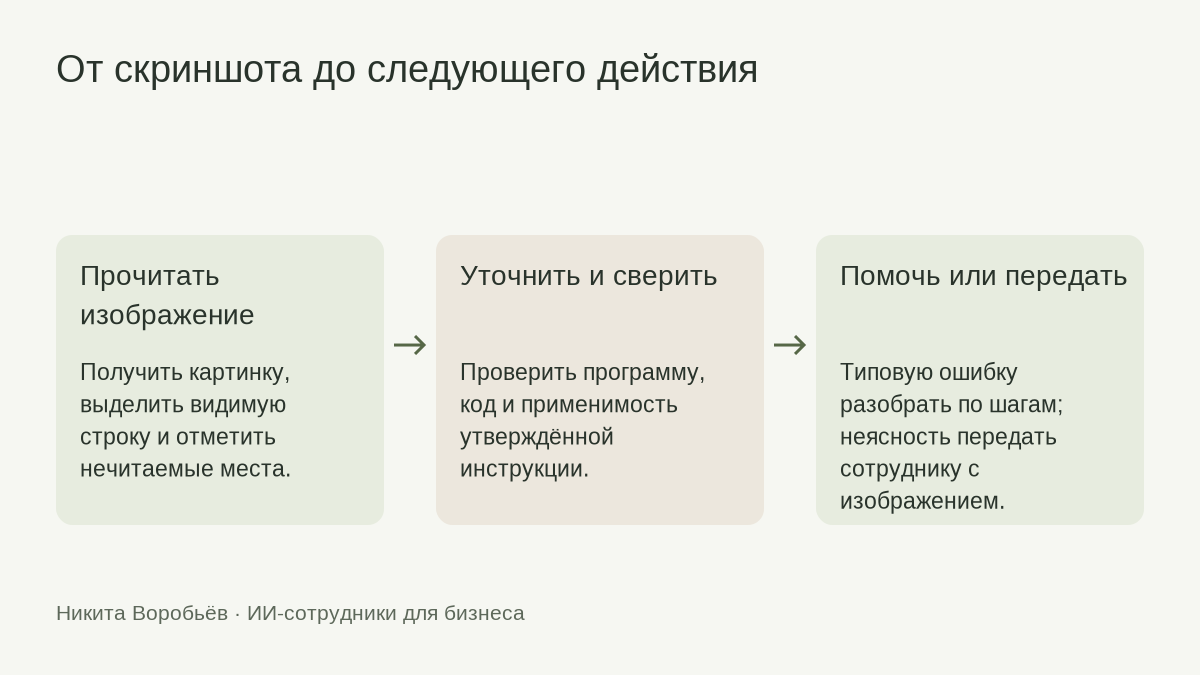
ИИ-бот для поддержки клиентов в Телеграм может помочь со скриншотом ошибки, если отдельно настроены получение изображения, чтение текста и выбор подходящей инструкции. Начните с проверки того, что видно на картинке. Затем уточните недостающее. Если ошибка узнаваема и есть утверждённое решение, бот проводит клиента по нему; неясный случай передаёт сотруднику.
Для руководителя поддержки результат такой работы — обращение, в котором видно исходную картинку, прочитанный текст, ответы клиента и причину выбора следующего действия. По этой записи можно проверить, почему помощник предложил именно такой совет.
Проверьте, что бот получил доступную картинку
Телеграм описывает фотографии и документы как разные поля сообщения: фотография приходит в поле photo, файл — в document. Это возможности передачи вложений, описанные в объекте Message программный интерфейс ботов. Они сами по себе не подтверждают, что ваш помощник умеет читать изображение.
Попросите исполнителя показать оба пути на одном учебном скриншоте: отправку как фотографии и как файла. В рабочем обращении должна открываться именно присланная картинка. Если вместо неё видны только имя файла или уведомление о вложении, переходить к разбору ошибки рано.
Проверьте, остаётся ли различимой мелкая строка с кодом на изображении, которое передают на распознавание. Если строка нечитаема, бот просит более чёткую копию или текст ошибки. Нельзя отвечать так, будто содержимое уже прочитано, когда загрузка файла завершилась с ошибкой.
Отделите видимый текст от предположения о причине
Чтение надписей на картинке часто называют OCR — это превращение изображения текста в обычный текст. Например, документация Гугл по распознаванию изображений описывает извлечение строк, отдельных слов и их расположения. Причину сбоя и подходящее решение всё равно нужно устанавливать отдельно.
Для каждого обращения полезно сохранять три короткие записи:
- Что видно: надпись и код ошибки без исправления по догадке.
- Что неизвестно: название программы, версия, действие перед ошибкой.
- Что проверить дальше: один вопрос или подходящую инструкцию.
Допустим, на учебном скриншоте читается «Не удалось подключиться». Из этого ещё нельзя заключить, что у клиента отключён интернет. Сообщение может относиться к определённой программе или отдельному подключению. Сначала спросите, где оно появилось и после какого действия.
Особенно внимательно проверяйте цифры, отрицания и похожие символы. Разница между нулём и буквой «О» может привести к другой инструкции. Если символ не разобрать, отметьте это и попросите клиента переписать строку.
Заранее задайте действия для разных скриншотов
Эту таблицу можно использовать как основу проверки. Примеры условные; ожидаемые инструкции утверждает ваша поддержка.
| Что пришло | Что фиксирует бот | Следующее действие |
|---|---|---|
| Чёткий скриншот с полной ошибкой | Видимый текст и код | Уточняет программу и проверяет применимость инструкции |
| Обрезанная картинка без конца строки | Только читаемую часть | Просит полный фрагмент ошибки, не восстанавливает конец |
| Неоднозначный символ в коде | Место, которое не удалось прочитать | Просит написать код сообщением |
| Читаемая ошибка без решения в базе | Текст ошибки и недостающий ответ | Передаёт сотруднику картинку и уже собранные сведения |
Если клиент прислал несколько изображений, выясните их порядок. Например, первое показывает исходную ошибку, а второе — результат повторной попытки. Не соединяйте две разные надписи в одну и не считайте старую картинку текущим состоянием.
Уточнение должно помогать двигаться дальше. Вместо просьбы «опишите проблему подробнее» лучше спросить: «В какой программе появилось это окно?» После ответа задавайте следующий вопрос, только если без него нельзя выбрать действие.
Сопоставьте ошибку с утверждённой инструкцией
Подготовьте для частых ошибок карточки: программа, подходящие версии, полный текст или код, условия применения, разрешённые шаги и признаки остановки. Сотрудник поддержки должен проверить эти карточки до подключения бота.
Совпадения одного слова недостаточно. Например, одинаковое сообщение может возникать при входе и при отправке заказа. Если инструкция относится только ко входу, её нельзя автоматически применять ко второму случаю.
Давайте клиенту один понятный шаг и проверяйте результат. Если после действия окно исчезло, уточните, удалось ли выполнить первоначальную задачу. Закрытое сообщение об ошибке ещё не означает, что заказ отправился или доступ восстановился.
Если процедура требует действий вне согласованных полномочий, подключается сотрудник. Изображение с надписью «разрешить доступ» не является разрешением менять настройки клиента. Не просите присылать пароль или одноразовый код для уточнения ошибки.
Передайте сотруднику то, что уже выяснили
Передайте сотруднику исходный скриншот, проверяемую строку ошибки, название программы со слов клиента, сведения о выполненных действиях и их результате. Отдельно укажите, что осталось неясным: например, обрезанный код или неподтверждённая версия.
Порядок доставки вложения и ответа сотрудника разобран в материале о боте поддержки в Телеграм. Здесь критерий другой: специалист должен отличать прочитанную надпись от предположения помощника.
Если клиент не может прислать более чёткую картинку, предложите написать доступную часть текста. Если и этого недостаточно, сохраните обращение для человека. Не повторяйте одну и ту же просьбу без причины.
Чек-лист проверки перед запуском
- Один скриншот проверен при отправке фотографией и файлом.
- Открывается исходное изображение из нужного обращения.
- Текст и код сверены человеком с картинкой.
- Обрезанная строка остаётся неполной.
- Для похожих ошибок проверены программа и условия применения.
- Совет взят из утверждённой инструкции.
- Неудачный шаг сохраняется вместе с ответом клиента.
- Сотрудник получает изображение, уточнения и причину передачи.
Испытайте каждый пример в новом разговоре и в продолжении уже начатого. Помощник должен учитывать уточнение клиента, даже если сначала прочитал изображение иначе.
Что согласовать при внедрении
Качество чтения зависит от конкретного изображения и подключённого способа обработки. Заранее определите поддерживаемые форматы, правила хранения вложений и запасной путь при ошибке чтения. Попросите клиента скрыть лишние личные сведения, сохранив нужную строку и название программы.
Для обсуждения внедрения подготовьте обезличенные скриншоты, утверждённые инструкции и примеры, которые должен разбирать человек. Я предлагаю начинать с ограниченного набора понятных ошибок и проверять каждый шаг работы бота: прочитал, уточнил, помог или передал.
Частые вопросы
Можно ли принять фотографию экрана, снятую другим телефоном?
Включите такой формат в отдельную проверку. Блики, наклон и мелкие надписи могут мешать чтению. Если нужная строка неразборчива, предложите скриншот или попросите написать её текстом.
Что делать, если клиент прислал новую картинку после ответа сотрудника?
Сохраните её как новое сообщение в том же обращении и покажите назначенному сотруднику. Возврат к автоматическим советам должен зависеть от согласованного порядка работы, чтобы бот и человек не давали разные указания одновременно.