Запись считается успешной после подтверждения календарной системы, а не после выбора клиентом удобного времени. Материал задаёт порядок от выяснения длительности, часового пояса и доступных интервалов до повторной проверки перед созданием встречи, а также правила для занятых слотов, дубликатов, переноса и отмены.
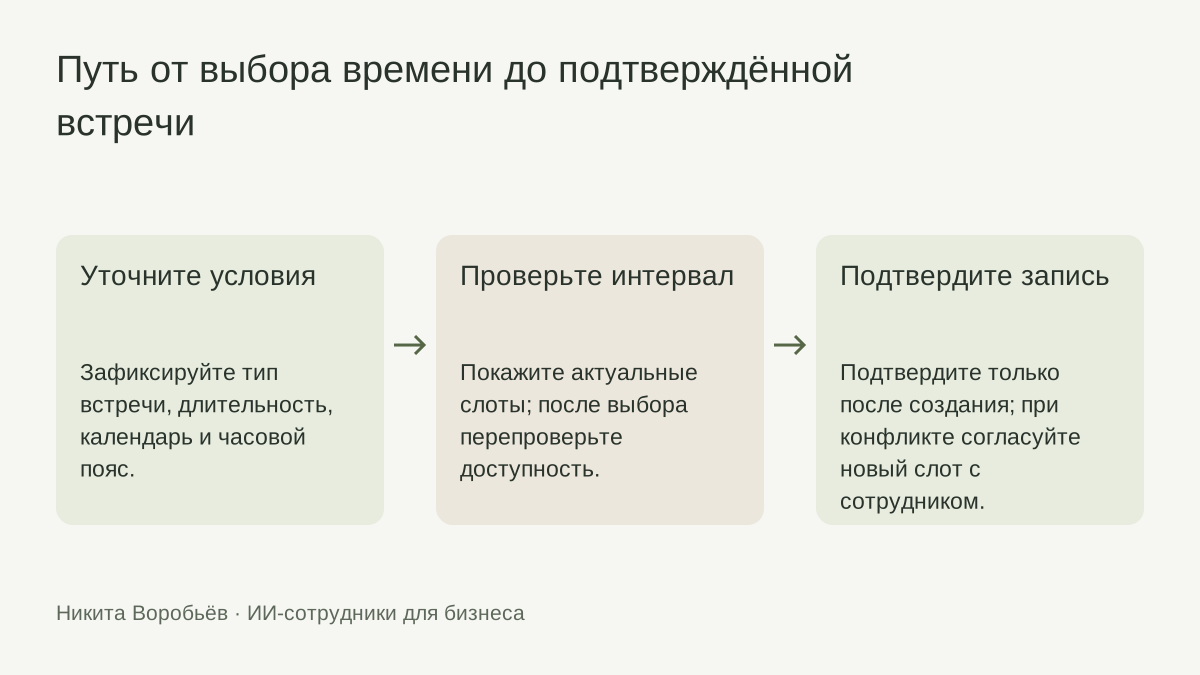
Краткий ответ: ИИ-бот для записи клиентов должен сначала уточнить услугу, длительность и часовой пояс, затем показать доступные интервалы и выполнить запись в календаре. Встречу можно считать подтверждённой только после успешного ответа календарной системы. Выбор времени в переписке ещё не означает, что слот занят именно этим клиентом.
Уточните параметры встречи
До поиска времени выясните, на какую консультацию записывается клиент, кто её проводит, сколько она длится и где проходит. Если встреча онлайн, определите способ подключения; если очно — место. Спросите дату словами, понятными клиенту, и уточните часовой пояс, если он может отличаться от часового пояса календаря.
В правила записи включите рабочие интервалы, минимальное время до встречи, запас между встречами, праздники и допустимый горизонт бронирования. Эти ограничения задаёт владелец процесса. Их нельзя выводить из расписания наугад. Для группы или нескольких специалистов определите, чей календарь проверяется и как выбирается свободный сотрудник.
Запись на консультацию отличается от простой квалификации: итогом должна стать существующая встреча с правильными параметрами. Для предварительного контекста можно использовать вопросы из материала о квалификации клиентов, но не превращать запись в длинную анкету.
Покажите только доступные интервалы
Перед выбором времени система проверяет календарь или сервис записи. Google Calendar API, например, предоставляет запрос FreeBusy, который возвращает занятые диапазоны для выбранных календарей и периода. В ответе используется часовой пояс, заданный в запросе, либо UTC по умолчанию. Это один из платформенных способов получить занятость, а не гарантия того, что любой подключённый календарь доступен вашему проекту. Документация Google Calendar API FreeBusy описывает параметры и формат такого запроса.
Встроенные расписания Google Calendar дают владельцу возможность установить доступность, проверить конфликты с другими календарями и добавить бронирование в календарь. Возможность проверки дополнительных календарей зависит от доступного аккаунта и настроек. Перед внедрением проверьте применимость этих условий к используемой конфигурации. Руководство Google Calendar по расписаниям встреч описывает, как работают booking pages и проверка занятости.
Предлагайте несколько конкретных вариантов с датой, временем и часовым поясом. Если клиент не выбирает их, запросите удобный диапазон и выполните новый поиск. Не повторяйте ранее показанные интервалы после существенной паузы без проверки: другой человек мог занять время.
Повторно проверьте слот и сохраните запись
Между показом свободного времени и созданием встречи другой канал может занять этот интервал. FreeBusy возвращает занятые диапазоны, а Events.insert создаёт событие; успешный ответ на insert сам по себе не подтверждает, что нет пересекающейся встречи. В справке Google ответы 409 относятся к повторному идентификатору или конфликту элементов пакетной операции events.batch, а не к занятости интервала. Обработка ошибок Calendar API описывает эти случаи.
Если календарь не предоставляет атомарное резервирование, сериализуйте записи для одного ресурса: блокировка должна охватывать повторную проверку и создание события, а конкурирующими считайте все запросы с пересекающимися интервалами, даже если время начала отличается. Все каналы, меняющие расписание, должны проходить через ту же координацию. Автоматически подтверждайте запись только при гарантированном резервировании или общей координации всех каналов. Если сторонние записи нельзя подключить к ней, отключите автоматическое подтверждение и передайте запрос сотруднику для проверки расписания и согласования свободного времени.
Перед записью покажите клиенту итог: услуга, дата, время, часовой пояс, длительность, формат и участник. После его согласия создайте событие. Сохраняйте идентификатор записи и связь с диалогом: это помогает предотвратить дубликат, если интеграция повторяет запрос после задержки или временной ошибки.
Подтверждение клиенту отправляйте после ответа календаря, который показывает, что действие выполнено. Если слот уже занят, не сообщайте, что запись состоялась: предложите выполнить новый поиск. При сбое объясните, что встреча пока не подтверждена, и предложите доступный запасной путь. Общие принципы проверки результата действия и сохранения контекста описаны в материале об интеграции с CRM.
Обработайте перенос и отмену как отдельные действия
Для переноса найдите существующую встречу по её идентификатору, подтвердите новый интервал, затем измените календарное событие по согласованному правилу. Сообщите клиенту итог только после успешного изменения. При отмене также проверьте результат отмены и сохраните состояние обращения, чтобы менеджер мог понять, что произошло.
Не создавайте вторую встречу при повторном сообщении клиента вроде «да, подходит». Перед повторным действием проверьте, нет ли уже созданного события для текущего обращения. Если клиент меняет услугу или участника, заново рассчитайте длительность и доступность. Для неоднозначного запроса передайте выбор сотруднику, а не угадывайте параметры.
Чек-лист приёмки записи
- Уточнены тип встречи, длительность, участник и часовой пояс.
- Рабочие интервалы, минимальный срок и буферы заданы владельцем расписания.
- Перед показом проверяется нужный календарь или сервис бронирования.
- Типовой выбор завершается автоматически только после проверки актуального слота.
- Повторная запись не создаёт второе событие для того же обращения.
- При занятом времени предлагаются новые варианты.
- Проверены две одновременные заявки на один интервал; подтверждение соответствует механизму резервирования выбранного сервиса.
- Клиент получает подтверждение после результата календарной операции.
- Перенос и отмена проверяются отдельно от первоначального создания.
- При сбое предусмотрен человек или иной рабочий маршрут.
Ограничения и обсуждение процесса
Календарь может не предоставлять нужные права, свободное время может измениться, а формулировка клиента — содержать неоднозначную дату. Возможности расписания зависят от выбранного продукта, аккаунта и настроек. Нельзя обещать посещение встречи или рост конверсии только на основании автоматического бронирования.
Для подготовки проекта соберите правила записи, типы консультаций, расписания и несколько обращений с переносом или отменой. Это поможет согласовать календарь, полномочия ИИ и сценарии проверки на странице внедрения.
Частые вопросы
Когда бот может сообщить, что встреча записана?
После того как календарь подтвердил создание события. Выбранный клиентом интервал сам по себе не подтверждает бронирование.
Что делать, если выбранное время уже заняли?
Проверить доступность заново, сообщить клиенту, что слот недоступен, и предложить другие актуальные варианты.

Никита Воробьёв
Внедряю ИИ-сотрудников для чатов, мессенджеров и телефонной первой линии.
Обновлено: . Как устроены материалы
О моём подходе