Подключение к Битрикс24 само по себе не показывает, что именно может сделать ИИ-бот. Перечислите нужные действия, выясните, от чьего имени работает подключение и какие права ему выданы. Проверьте, что бот читает разрешённую карточку, а при запросе закрытой отказывает и не раскрывает её данные. После изменения прав повторите проверку. Результат — список разрешённых и запрещённых операций.
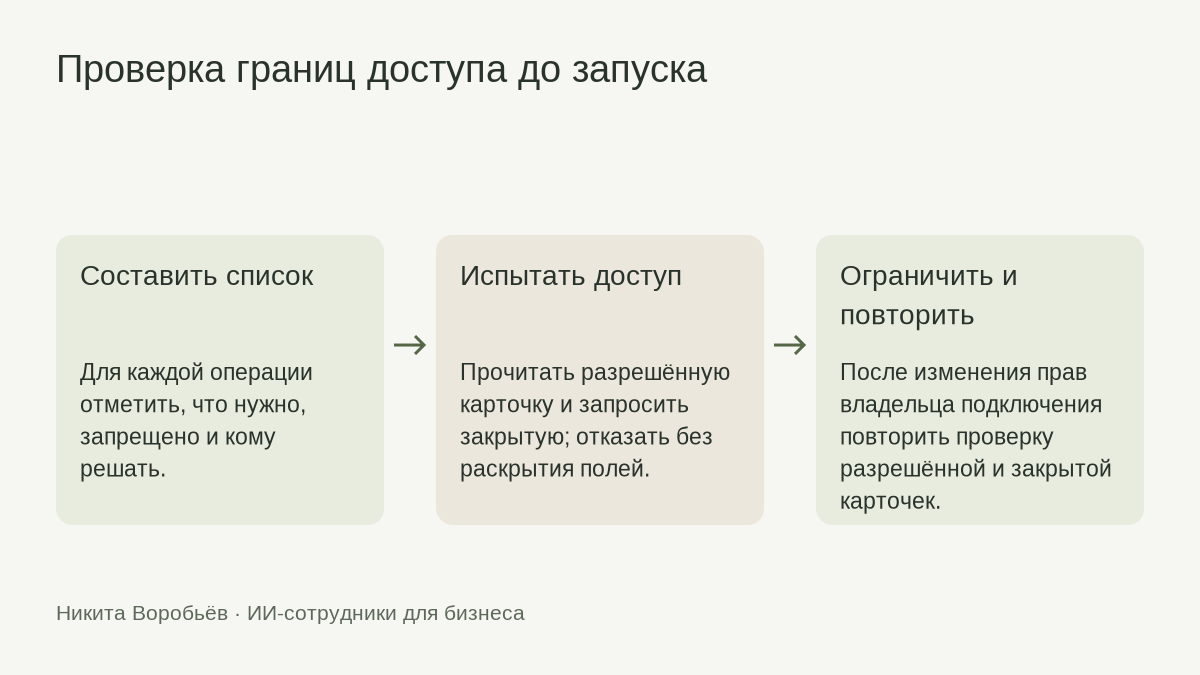
Чтобы проверить права ИИ-бота в Битрикс24, перечислите действия, которые нужны сценарию, выясните, от чьего имени работает подключение, и испытайте его на учебных карточках. Не ограничивайтесь вопросом «бот подключён?»: важно знать, какие данные он читает, что может создать или изменить и где действие должно остановиться.
Сначала перечислите действия
Запишите конкретные задачи простыми словами: найти карточку клиента, прочитать заданные поля, добавить комментарий, создать задачу или изменить определённое поле. Для каждого действия укажите, зачем оно нужно и кто должен подтвердить результат. СРМ — программа, где хранят заявки и историю общения с клиентами. Поэтому фраза «дать доступ к СРМ» слишком общая: она не показывает, что именно разрешено.
Разделите действия на три группы: нужны для работы, запрещены в этом сценарии и требуют решения человека. Например, помощнику может понадобиться прочитать имя и тему обращения, но не удалять карточки и не менять ответственного без проверки. Это пример для проверки, а не готовое правило для любой компании.
Если автоматизация только переводит диалог из Открытой линии, это не та же задача, что работа с полями карточки или сделкой. Материал о подключении ИИ к Открытым линиям Битрикс24 описывает отдельный путь диалога. Здесь результат другой: понять и проверить границы доступа к данным и действиям СРМ.
Выясните, кто выполняет подключение
Попросите исполнителя назвать способ подключения: приложение, вебхук (специальный адрес для связи систем) или другой вариант. Уточните, под какой учётной записью выполняются запросы и кто отвечает за её права. Не пересылайте секретный адрес вебхука и не публикуйте его: через него могут получить доступ к выбранным действиям.
В официальной документации Битрикс24 указано, что входящий вебхук действует в пределах выбранных разрешений и прав сотрудника, который его создал; часть методов через вебхук недоступна. Поэтому сам факт создания подключения не говорит, что все методы работают или что доступ ограничен нужным образом. Документация Битрикс24 о входящих и исходящих вебхуках.
Уточните также, где хранится секрет подключения, кто может его заменить и что произойдёт, если сотрудник-владелец сменит роль или покинет компанию. Это вопросы к конкретной настройке. Не считайте вебхук универсальным способом для всех задач: выбранный сценарий может требовать другого типа приложения или разрешений.
Сопоставьте разрешения с задачами
Попросите показать перечень выданных разрешений и объяснить каждое понятным языком. Если помощник должен только читать обращение и создавать задачу, спросите, зачем ему изменение сделок или удаление записей. Доступ должен соответствовать поручению, а не выдаваться «на всякий случай».
Проверьте отдельно права учётной записи и список действий, которые разрешили ИИ в этом сценарии. Приложение сообщает ИИ, какие действия ему доступны. ИИ может попросить выполнить одно из них, но сам ничего не меняет: приложение решает, выполнить ли просьбу, и проверяет результат. Этот цикл описан в руководстве ОпенЭйАй по вызовам функций. Поэтому проверяйте и список действий, разрешённых сценарию, и права самой учётной записи в Битрикс24.
Не обещайте, что для любого подключения есть отдельный переключатель на каждое поле. Способ ограничения зависит от типа приложения, версии системы и конкретных разрешений. Если исполнитель не может показать, какая учётная запись выполняет операцию и где настроены её права, не переходите к проверке на реальных клиентах.
Проверьте разрешённое и запрещённое
Создайте учебные записи без реальных персональных данных. Проверьте разрешённое чтение и действие: находит ли помощник нужную карточку, создаёт ли задачу с правильным текстом и появляется ли запись у ожидаемого сотрудника. Затем проверьте запрет: попросите изменить неподходящее поле или удалить учебную запись и убедитесь, что система отказывает либо передаёт запрос человеку.
Отдельно создайте учебную карточку, закрытую для учётной записи подключения, и попросите ИИ показать её содержимое. Правильный результат — отказ без раскрытия любых полей. Карточка должна быть недоступна именно этой учётной записи, а не только скрыта на экране пользователя.
Проверьте, что произойдёт, если у учётной записи нет нужного права. Действие не должно выполниться: система показывает понятное сообщение или передаёт запрос ответственному сотруднику. Если бот говорит, что изменение завершено, хотя запись осталась прежней, сценарий не готов.
После проверки измените права владельца подключения и повторите весь набор действий, включая запрос содержимого закрытой карточки. Убедитесь, что доступная запись по-прежнему читается, а по закрытой система отказывает без раскрытия полей. Не тестируйте удаление, отправку клиентам или массовое изменение на настоящих карточках.
Чек-лист приёмки
Зафиксируйте для каждого действия результат: кто запросил, какая учётная запись выполняла запрос, что изменилось в учебной карточке и как проверили итог. В таблице должны быть не только успешные операции, но и отказ, ошибка соединения и случай, когда сотрудник должен принять решение.
Перед запуском проверьте:
- перечень нужных действий согласован с руководителем;
- разрешения понятны владельцу процесса;
- секрет подключения не находится в публичном коде или сообщениях клиенту;
- разрешённые действия прошли проверку на учебных данных;
- запрос закрытой учебной карточки дал отказ без раскрытия её полей;
- запрещённые действия остановлены или переданы человеку;
- после изменения прав владельца подключения проверки повторены;
- ошибочный ответ не выдаёт незавершённую операцию за успешную.
Если подключение должно читать или изменять СРМ, но границы доступа трудно объяснить команде, можно обсудить внедрение ИИ-сотрудника. Попросите исполнителя вместе с настройкой передать список операций, результат приёмки и порядок изменения прав. Общая статья о сохранении контекста находится в материале об интеграции ИИ с СРМ.
Частые вопросы
Как понять, от чьего имени действует подключение?
Попросите исполнителя показать тип подключения и учётную запись, права которой используются. Для вебхука Битрикс24 права связаны с выбранными разрешениями и сотрудником, который его создал.
Достаточно ли проверить, что бот создал учебную задачу?
Нет. Проверьте, что бот читает разрешённую учебную карточку, а при запросе закрытой отказывает и не раскрывает её поля. После изменения прав владельца подключения повторите эти проверки. Ошибка не должна выглядеть как успешное изменение.